Cómo grabar pantalla en Mac fácilmente
Grabar la pantalla en un Mac es muy sencillo y no necesitas instalar programas externos. macOS incluye herramientas nativas que te permiten grabar vídeo de la pantalla con o sin audio.
En esta guía te explicamos todas las formas de grabar pantalla en Mac paso a paso.
⌨️ Método rápido: grabar pantalla con atajo en Mac
La forma más rápida es usando el teclado:
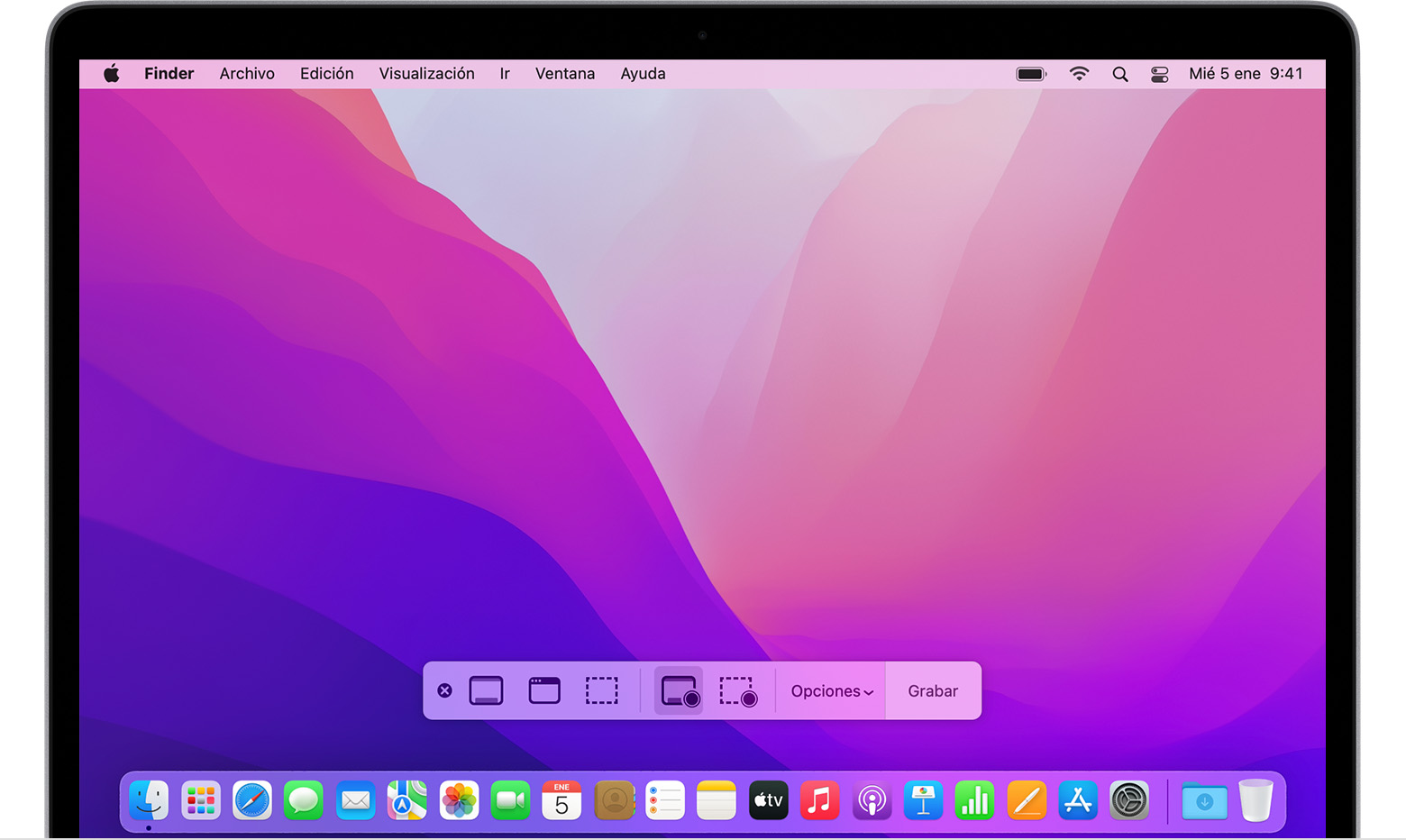
- Pulsa Shift + Command (⌘) + 5
- Aparecerá el menú de grabación
- Elige grabar toda la pantalla o una parte
- Pulsa “Grabar”
✔️ Es la opción más rápida y utilizada.
🎥 Grabar pantalla con QuickTime en Mac
También puedes usar QuickTime Player:
- Abre QuickTime
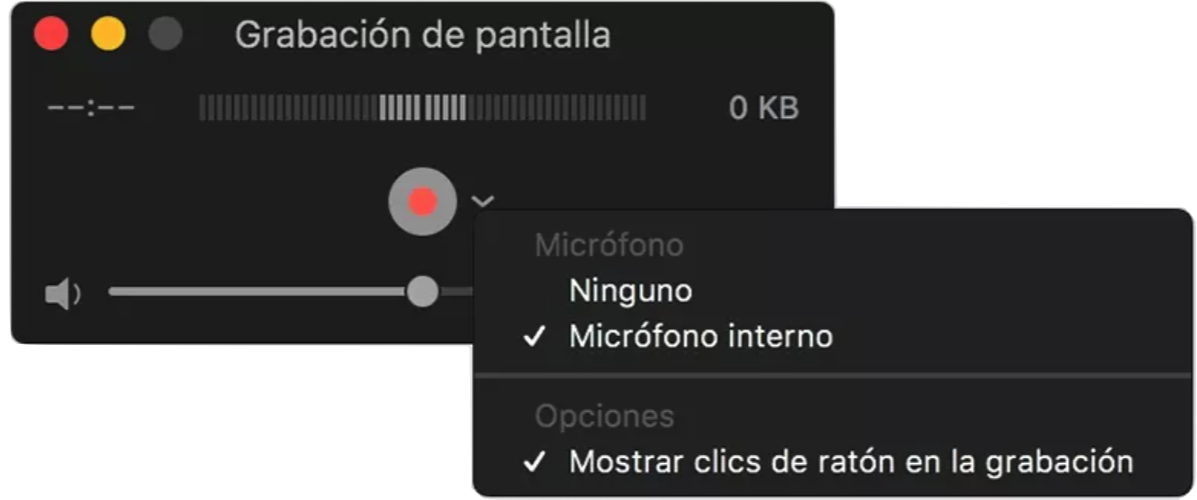
- Haz clic en Archivo > Nueva grabación de pantalla
- Selecciona si quieres audio
- Pulsa grabar
✔️ Ideal para grabaciones más personalizadas.
🔊 Cómo grabar pantalla en Mac con audio
Para grabar con sonido:
- Activa el micrófono desde el menú
- Selecciona fuente de audio
- Usa apps externas si quieres grabar sonido interno
👉 macOS limita la grabación de audio interno sin apps.
⚙️ Opciones de grabación en macOS
Desde el menú puedes configurar:
- Temporizador
- Ubicación del archivo
- Mostrar clics del ratón
- Selección de zona de grabación
📁 Dónde se guardan las grabaciones
Por defecto:
- Escritorio (Desktop)
👉 Puedes cambiar la ubicación desde las opciones.
⚠️ Problemas al grabar pantalla en Mac
No aparece el menú
✔️ Usa el atajo correctamente
No se graba el audio
✔️ Configura el micrófono
Archivo no se guarda
✔️ Revisa permisos del sistema
🧠 Cuándo usar grabación de pantalla en Mac
- Tutoriales
- Grabar clases o reuniones
- Crear contenido
- Soporte técnico
📍 Soporte Mac en Barcelona
Si tienes problemas con tu Mac o macOS, en Recambiosmovil Barcelona te ayudamos:
- Configuración de macOS
- Problemas de software
- Reparación de MacBook
- Optimización del sistema
👉 Servicio técnico especializado en Mac en Barcelona.
❓ Preguntas frecuentes
¿Cómo grabar pantalla en Mac con audio?
Desde el menú de grabación activando el micrófono.
¿Qué atajo se usa en Mac?
Shift + Command + 5.
¿Necesito instalar programas?
No, macOS ya lo incluye.
¿Dónde se guarda el vídeo?
En el escritorio por defecto.
Captura de pantalla

Pulsa estas tres teclas juntas: Verás para grabar toda la pantalla.

- Cómo recuperar la contraseña del Apple ID o cuenta de Apple - febrero 4, 2025
- ¿Qué hacer si la pantalla táctil del iPhone o iPad no funciona? - febrero 4, 2025
- ¿La batería del iPhone es original? Códigos de batería iPhone y diferencias de chips - febrero 3, 2025


